Pixelius Tools.
8 công cụ in ảnh, một app.
Crop đúng cỡ in mà không cắt mất đầu, ghép hình có sẵn đường cắt, lọc đúng file khách chọn từ tin nhắn, đổi tên, convert JPG, tải cả thư mục Google Drive. Ảnh xử lý ngay trên máy — miễn phí với tài khoản Pixelius.
 Pixelius Tools
Việc nào của lab
cũng có nút sẵn.
Thanh bên trái của app có đúng 8 công cụ, xếp theo việc thường ngày: nhận ảnh khách gửi, lọc, crop, ghép, đổi tên rồi đem in.
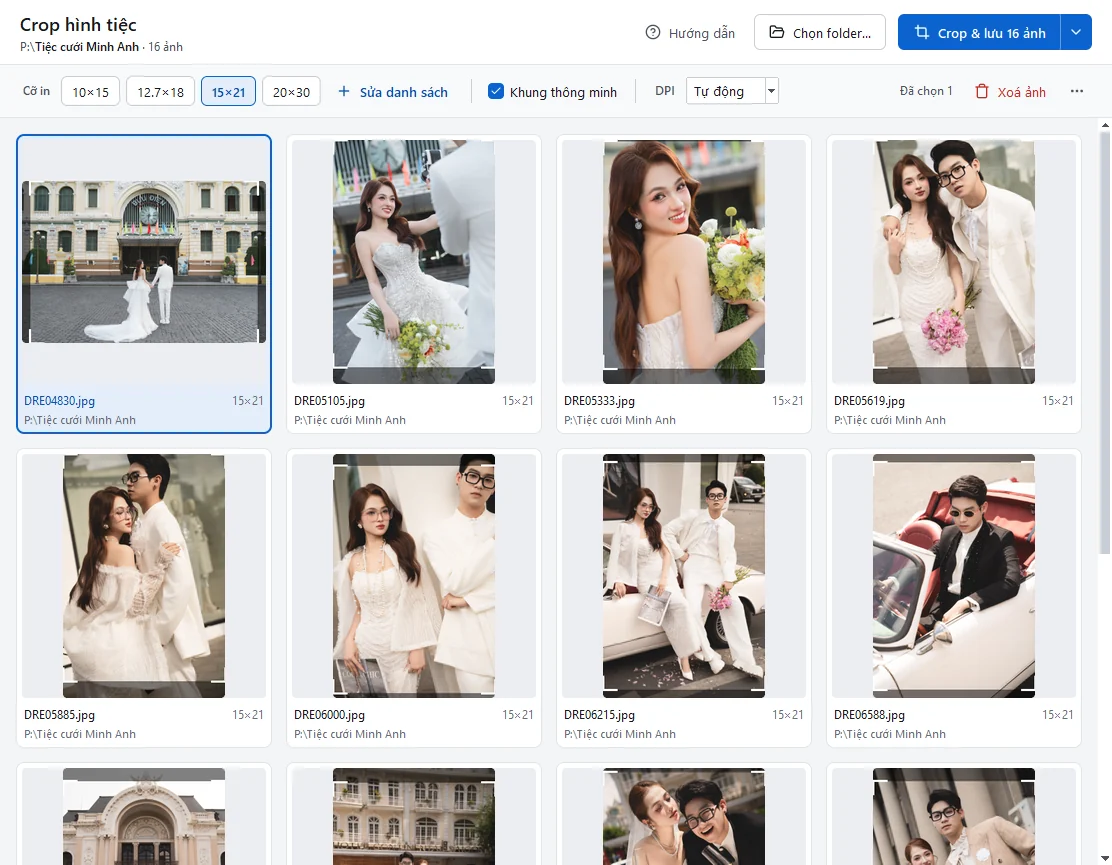
Crop đúng cỡ in. Không cắt mất đầu, mất chân.
Chọn folder, chọn cỡ, bấm một nút. App tự đặt khung theo người trong ảnh — bạn chỉ cần xem lại.
- Khung thông minh — dò người trong ảnh, đặt khung để không cắt vào đầu, mũ, chân, giày. Bỏ tick là khung về giữa như thường.
- Cỡ in có sẵn 10×15, 12.7×18, 15×21, 20×30 — thêm, bớt cỡ riêng của lab trong "Sửa danh sách".
- Chỉnh tay khi cần — kéo khung từng ảnh; Ctrl / Shift để chọn nhiều ảnh cùng lúc.
- DPI tự tính theo ảnh, hoặc chọn 72 / 150 / 300 / 600.
- Crop chạy nền — lưu vào folder "cropped", folder khác, hoặc ghi đè ảnh gốc (app hỏi lại). Chuyển sang folder khác làm tiếp, crop xong có thông báo kèm nút Mở folder.
Ảnh phóng lớn: biết trước tấm nào in ra bị vỡ.
Cho ảnh treo tường, ảnh cổng, ảnh bàn — mỗi tấm một cỡ khác nhau trong cùng một folder.
- Mỗi ảnh một cỡ — chọn nhiều ảnh bằng Ctrl / Shift rồi đổi cỡ một lần cho cả nhóm.
- Cảnh báo độ nét theo cỡ in — vàng khi 150–200 DPI, đỏ khi dưới 150 DPI. Báo khách trước khi in, đỡ in lại.
- Khung thông minh như tab tiệc — không cắt vào đầu, chân người trong ảnh.
- Lưu ngay cạnh ảnh gốc với đuôi "_crop" — mở lại folder, app không crop chồng lên ảnh đã crop.
Trăm tấm ảnh tiệc, tự chia đều vào từng tờ in.
Chọn mẫu theo khổ giấy cuộn của máy in, thêm ảnh — app tự xếp đủ số ảnh mỗi tấm và cho xem trước từng tấm.
- 8 mẫu sẵn cho khổ 51, 61, 76, 91 và 127 cm — từ 12 tới 40 ảnh mỗi tấm; tự nhập cỡ ảnh, khổ, số ảnh/tấm nếu cần.
- Ảnh ngang tự xoay cho vừa ô dọc; ảnh nào đã vào tấm có dấu tích xanh.
- In kèm tên file và đường cắt lên tấm (bật / tắt từng thứ) — tìm ảnh, cắt ảnh đều nhanh.
- Job tự lưu — tắt app mở lại vẫn còn nguyên; thẻ job ghi "Đã export" lúc mấy giờ. Export cả job (Ctrl+E) hoặc lưu riêng một tấm, mặc định 400 DPI.
Ghép lớn · khổ 60,3 cm
Ghép ảnh nhiều cỡ lên giấy cuộn. Có sẵn đường cắt.
Kéo ảnh vào, bấm "Xếp tự động". App thử nhiều cách xếp, gom ảnh cùng cỡ, tự xoay ảnh và chọn cách tốn ít giấy nhất.
Khách nhắn số ảnh lộn xộn? Dán nguyên tin nhắn vào.
App đọc tin nhắn Zalo, Messenger hay file .txt, hiểu khách chọn ảnh nào, in mấy tấm — rồi tìm đúng file trong folder.
- Hiểu cách khách viết: dải số "23-30", "từ 23 tới 30", "12-15-18"; số lượng "x2", "in 2 tấm", "mỗi tấm 2 bản"; câu "bỏ 15".
- Bỏ qua chữ lẫn vào: số điện thoại, ngày giờ, tiền, khổ giấy, "thứ 7"… không bị nhầm thành số ảnh.
- Ô "App hiểu là" tô màu từng mã để bạn xem lại; bảng kết quả theo từng mã: thấy, một mã nhiều file, không thấy.
- Copy hoặc Di chuyển sang folder mới, tìm được cả trong folder con; một nút "Copy mã không thấy" để gửi lại khách.
Đổi tên cả folder. Xem trước rồi mới đổi.
Gắn tên khách vào trước tên file để ảnh của đám này không lẫn đám kia khi đem in.
- Tiền tố tự điền theo tên folder, sửa lại tuỳ ý.
- Bảng Tên cũ — Tên mới hiện trước khi đổi, kèm ảnh nhỏ từng file.
- Bỏ chọn file nào không đổi — bấm vào dòng hoặc phím Space.
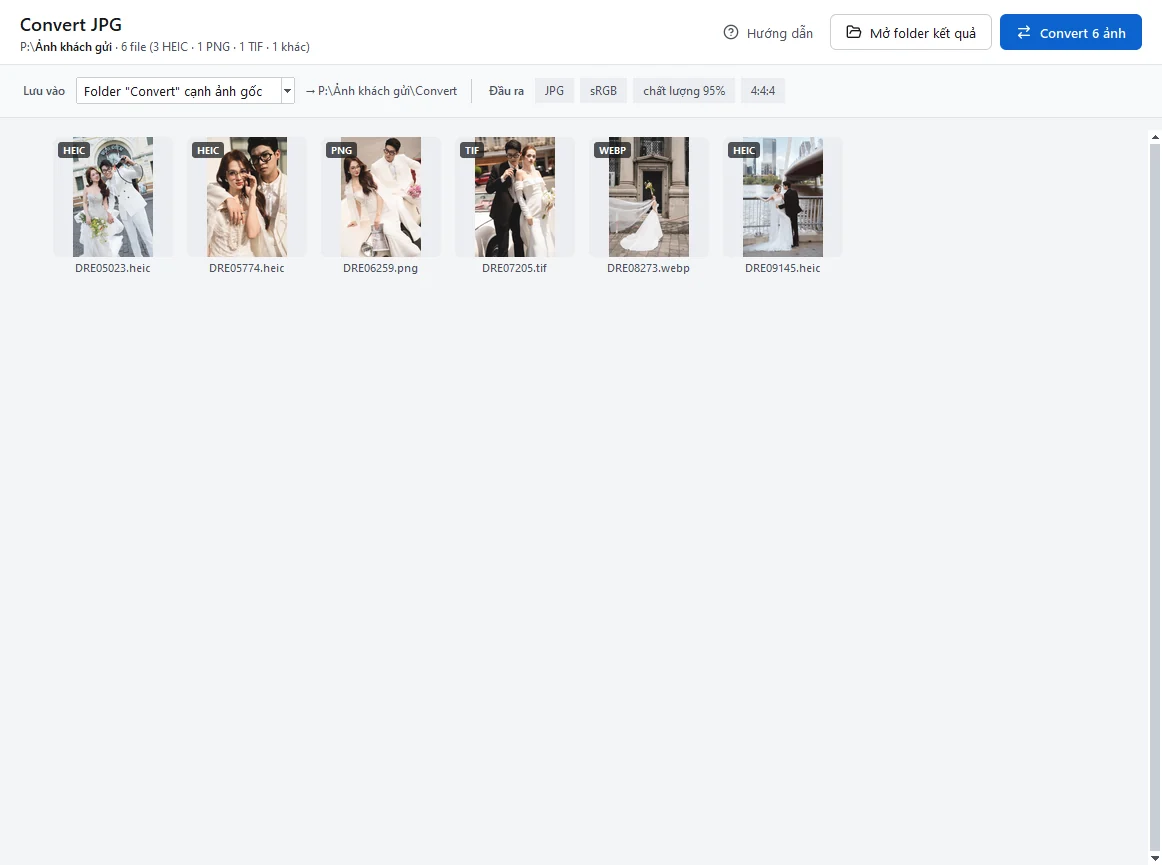
Khách gửi đủ loại file? Ra JPG chuẩn in một lần.
Ảnh iPhone, file RAW máy ảnh, PSD, PDF… đều ra JPG sRGB 95%, 4:4:4 — đúng màu khi đem in.
Copy link Drive ở đâu, app hỏi tải ngay.
App chạy ẩn dưới khay. Thấy link Google Drive trong thứ bạn vừa copy là hiện hộp hỏi tải — không cần mở trình duyệt.
- Nhiều link một lần — xem trước số file, dung lượng, ổ đĩa còn đủ chỗ không.
- Nhớ link đã tải — khách thêm ảnh vào folder Drive, app chỉ tải phần mới.
- Chọn bớt trước khi tải — bỏ video, file khác hoặc folder con không cần.
- Tải cả folder, nhiều file cùng lúc — 3 mức mạng Mạnh / Thường / Yếu, tự giãn nhịp để Google không chặn; xong có báo cáo file lỗi.
Làm cả ngày
vẫn nhẹ máy.
Những thứ nhỏ mà lab nào cũng cần, có sẵn trong mọi công cụ.
Miễn phí. Chung một tài khoản Pixelius.
Pixelius Tools nằm trong hệ sinh thái Pixelius — dùng đúng tài khoản bạn đang dùng cho plugin Photoshop và web app.
- Miễn phí mọi tài khoản — dùng Tools không trừ điểm.
- Đăng nhập Google, Apple hoặc email + mật khẩu ngay trong app.
- Mất mạng vẫn dùng 7 ngày sau lần đăng nhập gần nhất.
- App báo khi có bản mới — tải bản mới ở trang Tải về.
Tải Pixelius Tools.
Miễn phí.
Windows 10 / 11 · 1 file .exe, không cần cài · đăng nhập tài khoản Pixelius là dùng. Lần đầu mở, app tự thêm menu chuột phải "Convert JPG bằng Pixelius".
Hỏi nhanh
Pixelius Tools có mất phí không?
Không. App miễn phí cho mọi tài khoản Pixelius và không trừ điểm. Chỉ cần đăng ký tài khoản (miễn phí) rồi đăng nhập trong app.
Máy Mac có dùng được không?
Hiện Pixelius Tools chỉ có bản Windows 10 / 11.
Ảnh của khách có bị gửi lên mạng không?
Không. Crop, ghép, lọc, đổi tên, convert đều chạy ngay trên máy bạn. App chỉ dùng mạng để đăng nhập, báo bản mới và khi bạn tải ảnh từ Google Drive.
Mất mạng thì app còn chạy không?
Có. Sau lần đăng nhập gần nhất, app dùng tiếp được 7 ngày không cần mạng.
Cập nhật bản mới thế nào?
Có bản mới, app báo cho bạn. Tải bản mới ở trang Tải về rồi mở là xong — cài đặt, job ghép, lịch sử tải Drive vẫn giữ nguyên.